
Von der ZIP
zum ersten Alert.
Alles Schritt für Schritt – für OBS Studio und TikTok LIVE Studio, im Hoch-, Quer- oder Dual-Layout. Den größten Teil erledigt der Assistent beim ersten Start für dich.
1 · Herunterladen
- Auf der Download-Seite „Kostenlos herunterladen“ klicken. Du bekommst eine ZIP-Datei.
- Die ZIP mit Rechtsklick → „Alle extrahieren …“ entpacken, zum Beispiel
nach
Dokumente\KittiStream.
2 · Starten
Doppelklick auf KittiStream.exe. Der Kontrollraum öffnet sich im Browser
unter http://localhost:8000. Python wird nicht gebraucht, installiert wird
nichts. Neben der EXE entstehen data\ (deine Einstellungen) und
media\ (eigene Sounds, Bilder und Videos).
3 · Der Assistent
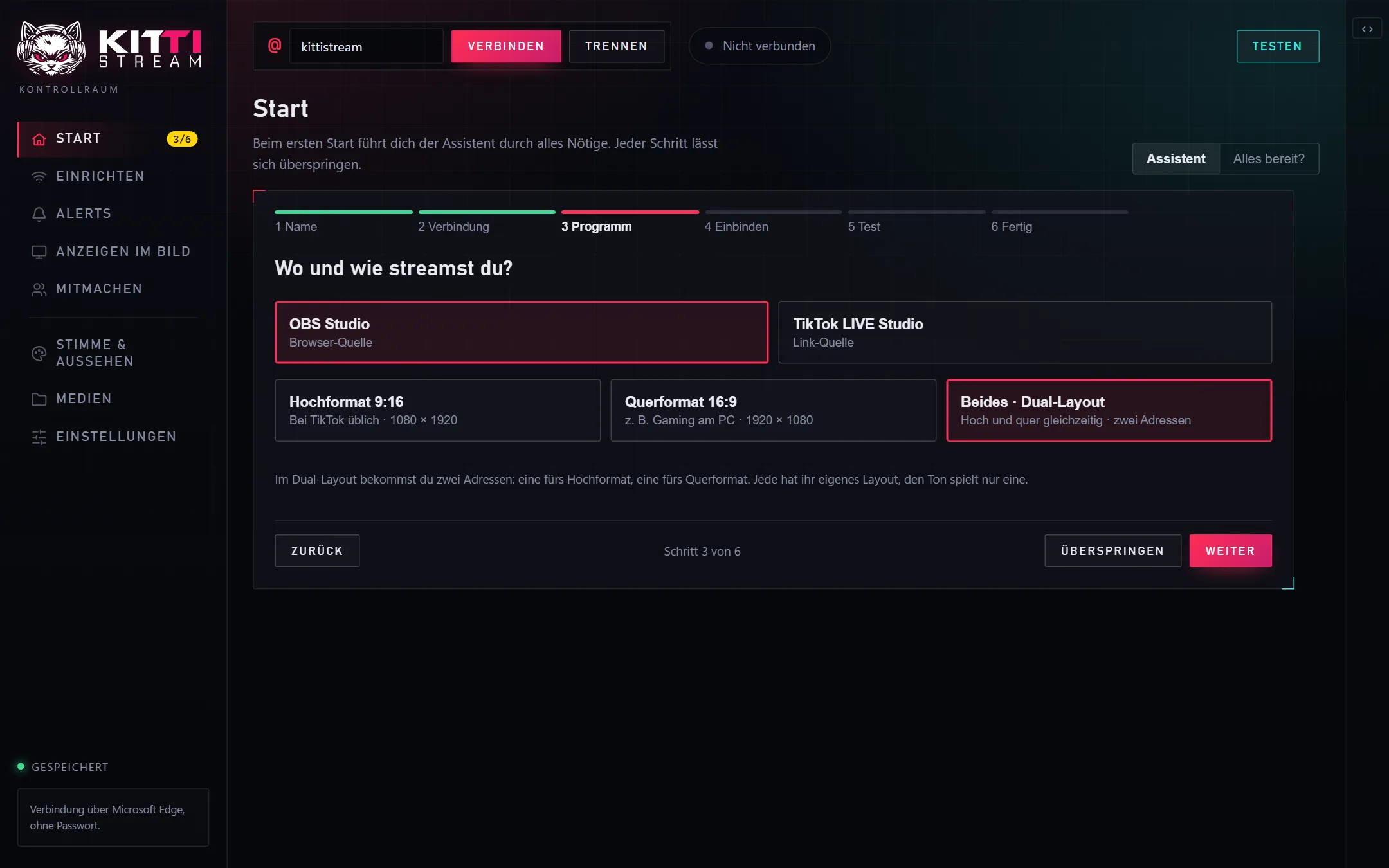
Beim ersten Start führt dich ein Assistent in sechs Schritten durch alles Nötige. Jeder Schritt lässt sich überspringen, und unter Einstellungen kannst du ihn jederzeit neu starten.
- Name – deinen TikTok-Namen eintragen. Ein Link wie
tiktok.com/@name/livegeht auch. - Verbindung – „Jetzt verbinden“. Das Ergebnis steht in Klartext da. Bist du gerade nicht live, ist das kein Problem: KittiStream verbindet sich von selbst, sobald du startest.
- Programm und Format – OBS Studio oder TikTok LIVE Studio, dazu Hochformat 9:16, Querformat 16:9 oder beides (Dual-Layout).
- Einbinden – die Adresse zum Kopieren und die passenden Schritte für dein Programm. KittiStream erkennt selbst, sobald die Quelle angekommen ist.
- Test – einen Follow oder ein Geschenk testen: Siehst du den Alert? Hörst du den Ton? Für jedes „Nein“ gibt es die passende Lösung.
- Fertig – ab jetzt reicht es, KittiStream zu starten.
4 · In OBS einbinden
Die Bühne „Mein Stream“ enthält alle Alerts und Anzeigen – du brauchst in OBS genau eine Quelle:
- Im Fenster Quellen auf + klicken, dann Browser. Name zum Beispiel „KittiStream“.
- Bei URL die Adresse aus dem Kontrollraum einfügen, normalerweise http://localhost:8000/buehne/mein-stream
- Breite und Höhe wie angezeigt eintragen: hochkant
1080 × 1920, quer1920 × 1080. - Haken bei „Audio über OBS steuern“ setzen – sonst kommt kein Ton in den Stream.
- Haken bei „Quelle herunterfahren, wenn nicht sichtbar“ entfernen.
- Die Quelle in der Liste ganz nach oben ziehen, über Kamera und Spiel.
5 · In TikTok LIVE Studio einbinden
LIVE Studio nimmt bei Link-Quellen nur Adressen an, die wie eine Internet-Domain
aussehen – localhost fällt dort durch. Wählst du im Assistenten LIVE Studio,
zeigt dir KittiStream deshalb diese Form:
localtest.me ist ein öffentlicher Name, der immer auf den eigenen PC
(127.0.0.1) zeigt. Bild und Ton bleiben also lokal – nichts läuft über
fremde Server.
- In LIVE Studio auf Quelle hinzufügen klicken und Link wählen.
- Die Adresse einfügen.
- Benutzerdefinierte Auflösung einschalten und Breite und Höhe wie angezeigt eintragen.
- Sound einschalten anlassen und auf Quelle hinzufügen klicken.
- Die Quelle auf die volle Fläche ziehen und ganz nach oben legen.
6 · Dual-Layout: hoch und quer gleichzeitig
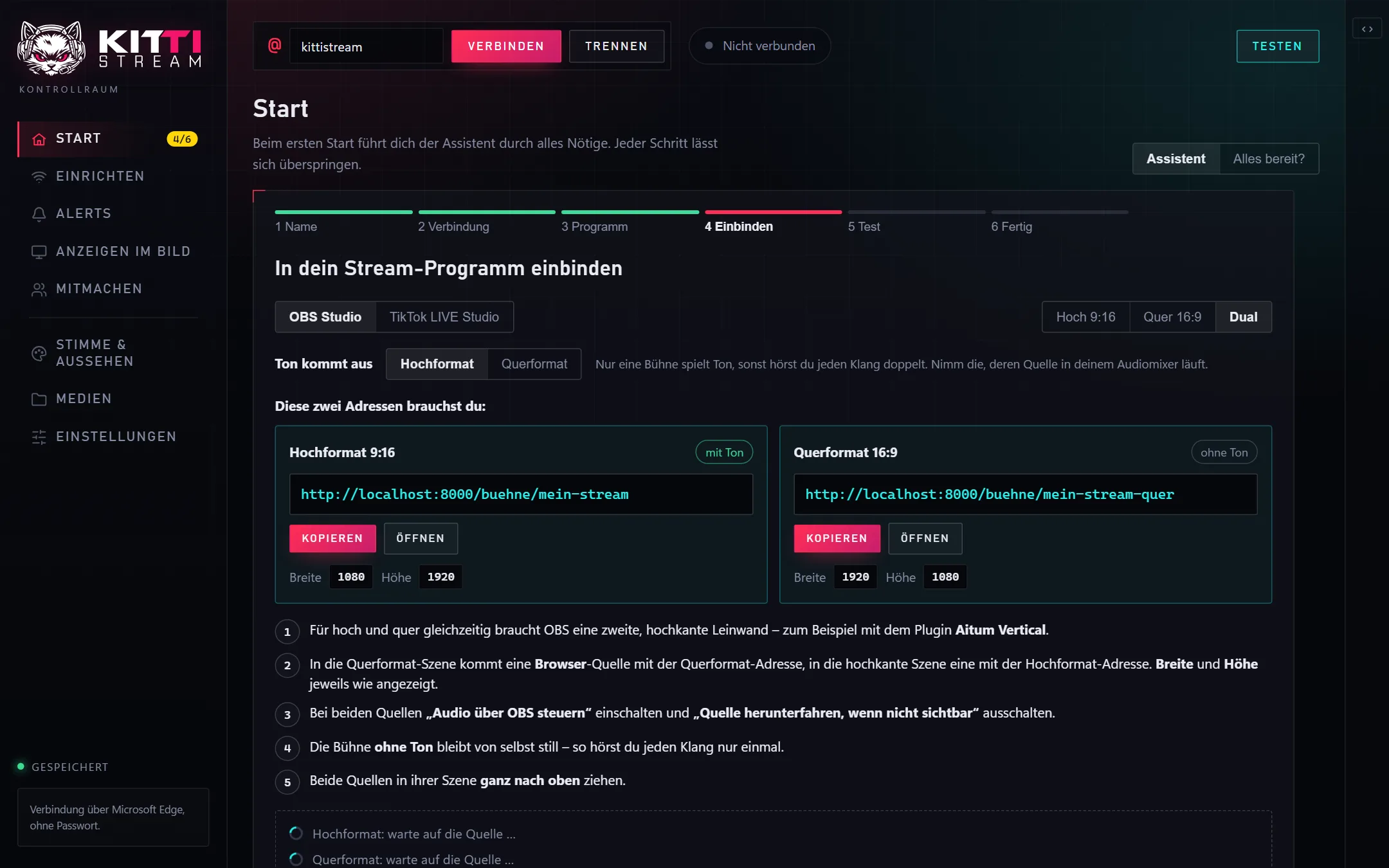
Im Assistenten oder unter Einrichten → Im Stream anzeigen das Format „Dual“ wählen. KittiStream legt dann zu „Mein Stream“ einen Zwilling im anderen Format an – du bekommst zwei Adressen, zum Beispiel:
Hochformat 1080 × 1920 · http://localhost:8000/buehne/mein-stream Querformat 1920 × 1080 · http://localhost:8000/buehne/mein-stream-quer- Jede Fassung hat ihr eigenes Layout. Im Layout-Editor wechselst du mit einem Klick zwischen beiden.
- Den Ton spielt nur eine – welche, wählst du bei „Ton kommt aus“. Die andere bleibt von selbst still, so hörst du jeden Klang nur einmal.
- OBS braucht für hoch und quer gleichzeitig eine zweite, hochkante Leinwand, zum Beispiel mit dem Plugin Aitum Vertical. Jede Adresse kommt in die Szene mit ihrem Format.
- LIVE Studio: im Hoch- und im Querformat je eine Link-Quelle anlegen.
Im Layout-Editor legt „+ Querformat-Fassung anlegen“ (bzw. Hochformat) zu jeder Bühne einen Zwilling an – nicht nur zu „Mein Stream“.
7 · Testen
Oben rechts im Kontrollraum öffnet „Testen“ die Test-Schublade: Jeder Alert lässt sich per Knopf auslösen – ganz ohne LIVE. Unter Start → „Alles bereit?“ zeigt KittiStream mit Ampeln, ob TikTok verbunden ist, ob deine Quelle im Stream-Programm offen ist, ob die Größe passt, ob der Ton genau einmal läuft und ob du getestet hast. Jede Ampel, die nicht grün ist, hat einen Knopf, der zur Lösung springt.
Der Prüfrahmen blendet für zehn Sekunden einen grünen Rand in jede echte Quelle – so siehst du in OBS sofort, welche Quelle wie groß ist.
8 · Zwei PCs
Nur nötig, wenn OBS auf einem anderen PC läuft als KittiStream.
- Unter Einrichten → Zwei PCs „Im Heimnetz freigeben“ einschalten und KittiStream neu starten. Fragt Windows nach der Firewall, mit „Zulassen“ antworten.
- Die Netzwerk-Adresse steht danach im KittiStream-Fenster, zum Beispiel
http://192.168.2.31:8000. Sie ersetztlocalhostin den Adressen. - „Nur Bild“ kommt in OBS. „Nur Ton“ öffnest du im Browser des PCs, an dem deine Kopfhörer hängen – das Fenster darf minimiert sein.
9 · Updates
KittiStream schaut selbst nach neuen Versionen (lässt sich unter Einstellungen abschalten) und meldet sie im Kontrollraum. Das Update lädt sich auf Knopfdruck und ist digital signiert – installiert wird nur, was nachweislich von KittiStream stammt. Deine Einstellungen und Medien bleiben erhalten.
10 · Klappt etwas nicht?
Kein Bild
Liegt die Quelle ganz oben in der Liste? Ist das Auge daneben an? Stimmt die Adresse? Notfalls in OBS die Quelle anklicken und „Aktualisieren“.
Kein Ton
In OBS bei der Quelle „Audio über OBS steuern“ einschalten. Im Audiomixer muss „KittiStream“ beim Test ausschlagen. Selbst mithören: Rechtsklick auf die Quelle → Erweiterte Audioeigenschaften → „Überwachen und ausgeben“.
Ton doppelt
Dann spielt ihn auch der Kontrollraum ab – unter „Testen“ den Schalter „Ton hier mithören“ ausschalten. Im Dual-Layout darf nur eine Bühne Ton haben.
KittiStream verbindet nicht
Stimmt die Schreibweise deines Namens (ohne @)? Bist du live? Hilft das nicht: unter Einrichten → TikTok verbinden → Erweitert „Edge im Hintergrund“ ausschalten.
Der Hintergrund ist schwarz
Dann ist die Seite in einem normalen Browser offen statt als Quelle. In OBS und LIVE Studio ist der Hintergrund durchsichtig.
Dein nächster LIVE kann schon mit Alerts laufen.
Herunterladen, entpacken, starten – den Rest erledigt der Assistent.